1度強制終了をしただけですぐに故障するわけではありませんが、1度だけの強制終了でも、パソコンはダメージを受けてしまいます。
◆作業中のデータが消える
◆強制終了後にパソコンが起動しなくなる
◆最悪の場合、ハードディスクが壊れて完全に動かなくなる
具体的には上記のような不具合が起こる恐れがあります。
そのため、強制終了は最終手段と考えてください!
パソコンがフリーズした際に、「強制終了」が思い浮かぶ人も多いと思います。
実は、強制終了はパソコンにダメージを与えてしまうため、注意が必要です。
今回は、パソコンの強制終了後に起動しない場合の対処法を解説します!
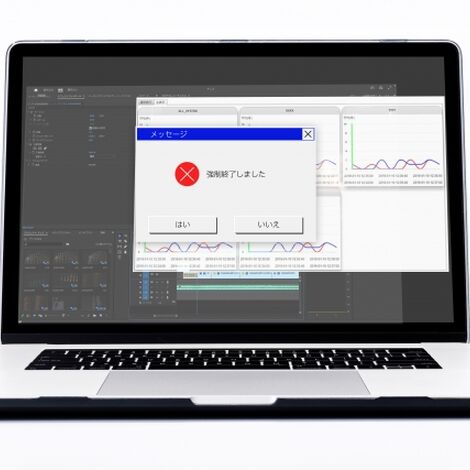
◆マウスやキーボードの故障がないかの確認
マウスやキーボードの接続不良がないかの確認をしましょう。
ケーブルが抜けていないか、断線はしていないか、電池が切れていないかなどの確認をしましょう。
◆時間を置いてみる
パソコンがフリーズしているのは、一時的に処理が追い付いていないだけの可能性もあります。
すぐに強制終了をするのではなく、時間が経てば動く可能もあるので、時間をおいてみましょう。
◆固まったアプリケーションを終了させる
使用中のアプリケーションが動かなくなったなら、タスクマネージャーからアプリケーションを終了させてみましょう。
◆キーボードが使えるかの確認
Windowsの場合...「Ctrl+Alt+Delete」を押し、青い画面からシャットダウンをすることができます。
Macの場合...control + option + command + 電源ボタン
もしくはcontrol + option + command + メディア取り出しキーを押すとシャットダウンすることができます。
上記の方法でもシャットダウンできない場合は、電源ボタンを長押しして強制終了しましょう。
◆システムエラー
◆ハードディスクの故障
◆システムファイルの破損
◆部品の故障
◆周辺機器の影響
◆電源ケーブルを確認する
パソコンを起動しても電源が入らない場合は、電源ケーブルを確認してみましょう。
ケーブルを差しなおしても起動しない場合は、パソコンの部品が故障している場合があります。
◆放電をする
放電をすると直る場合があります。
電源をオフにしてから、電源ケーブルや周辺機器などを取り外し、その後10分くらい時間を置いてみましょう。
外したケーブルなどを再び取り付けて、起動が出来たら放電は完了です。
◆エラーが出たら処理を待つ
画面にたくさんの文字が現れ、「ファイルを検査しています」などの文字が出たら、エラーを修復しているという意味です。
時間はかかりますが、処理してくれるのを待ちましょう。
◆F1キーを押す
黒い画面に、「Press F1 to resume」や「 F1 key to continue」という指示が表示された場合は、これらの英文が「F1キーを押してください」を意味するため、F1キーを押す方法が有効です。
パソコンが動かなくなってしまった
データを復旧して欲しい
パソコンの掃除・メンテナンス
インターネットができない
ウイルスに感染したかも
使い方を教えて欲しい
パソコンの購入の相談をしたい
ネットワーク構築をお願いしたい
サーバーやUTMの機械を導入したい
ホームページを作って欲しい
パソコンの動作が重い
パスワードを忘れてしまった
定期的にメンテナンスをしたい
| 店舗名 | 株式会社PCデザイン 法人番号(6140001128630) |
|---|---|
| 住所 | 兵庫県神戸市中央区八幡通4丁目1-16 ラムール神戸三宮ビル301 |
| 電話番号 | 078-803-8772 |
| 営業時間 | 平日9:00~20:00 土日祝:9:00~18:00 事前予約・ご相談受付可能 |
| 定休日 | 不定休 |


